Hvordan reservere time
Reservasjonen skjer i Microsofts kalendersystem. Her er en kort gjennomgang av flyten – det tar bare et par minutter, men det er greit å vite hva du møter underveis.
Hopp over forklaringen – gå direkte til kalenderen →
Start reservasjonen
Klikk på «Reserver time nå»-knappen nederst på siden. Du sendes til Microsofts bookingside.
Velg «Fortsett som gjest»
Du kommer til en innloggingsside fra Microsoft med to valg. Velg det nederste: «Fortsett som gjest».
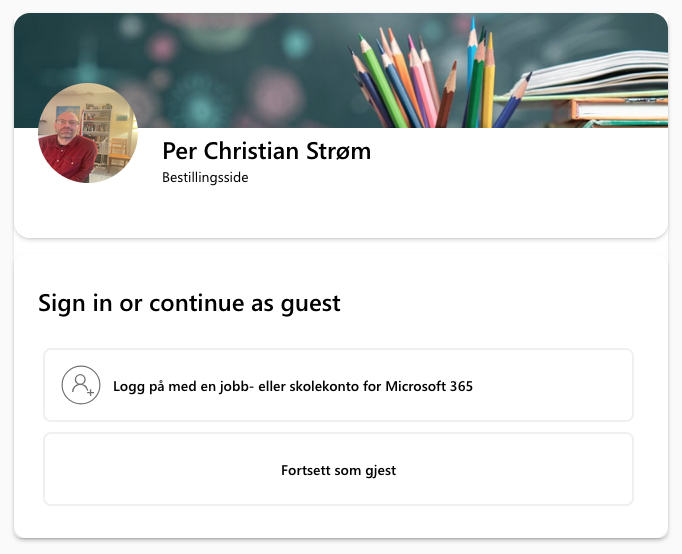
Velg «Fortsett som gjest» nederst.
Velg tidspunkt og fyll inn navn og e-post
Velg et passende tidspunkt i kalenderen, og fyll inn navn og e-postadresse. Notatfeltet kan du la stå tomt — Microsoft leverer dessverre ikke teksten der videre til meg. Send heller en e-post til pc@mpcu.no med eventuelle ønsker for timen.
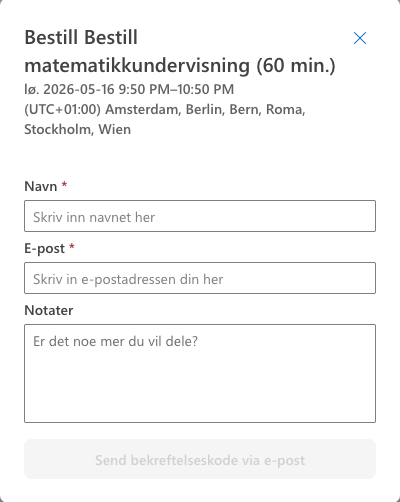
Bekreft e-postadressen med kode
Microsoft sender en bekreftelseskode til e-postadressen du oppga. Skriv den inn for å fullføre reservasjonen.
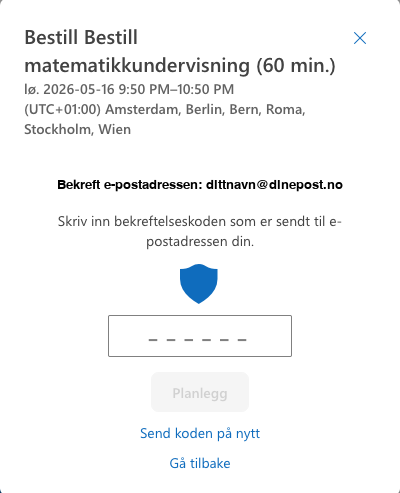
Ferdig – timen er reservert
Du får en bekreftelse på e-post med Teams-lenke og lenke for å endre tidspunkt eller avlyse timen.
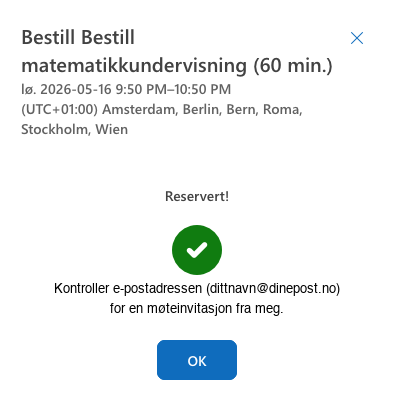
Klar til å reservere?
Trenger du en kort avklaringssamtale først? Den er gratis og varer inntil 20 min – velg «Avklaringssamtale» i kalenderen.
Reserver time nå →Har du spørsmål først? Send en e-post til pc@mpcu.no eller ring 99 03 11 30.